
Nous connaissons les soucis que certains d’entre vous rencontrent lorsque vous souhaitez réaliser l’impression de vos cartes de visite, vous n’avez pas forcement le temps, ni les compétences pour réaliser vous même vos visuels. C’est pour cela que Sergent Papers a mis en place pour vous un éditeur de visuel. Celui ci vous permettra en quelques clics de réaliser la carte de visite de vos rêves, mais attention, en aucun cas cet éditeur ne pourras remplacer le travail d’un vrai graphiste :).
Petit tour de ce nouvel outil…
Lorsque vous cliquez pour mettre au panier la carte de visite de votre choix, une fenêtre s’ouvre, cliquez sur « Créer le visuel du produit ».
Puis sur « Cliquer ici pour commencer à utiliser l’éditeur de visuels ».
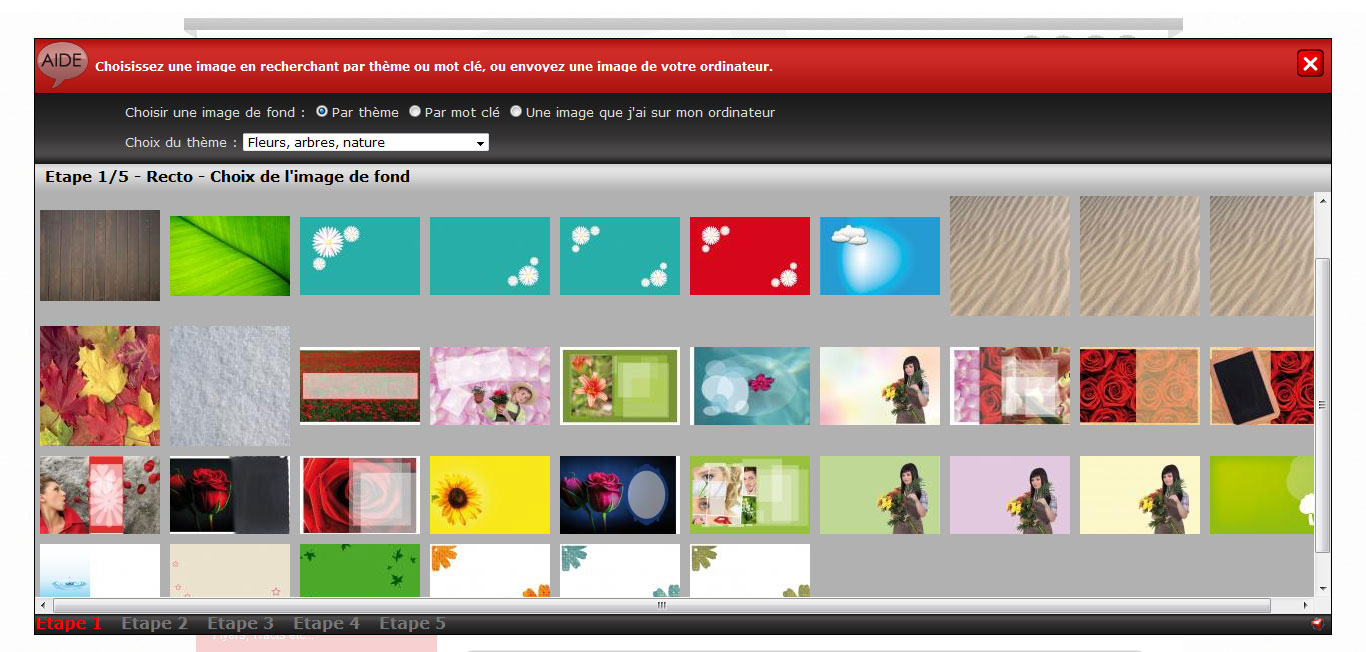
Étape 1 :
Sélectionnez la catégorie qui vous correspond parmi :
- Abstrait
- Alimentation, restauration
- Animaux
- Bricolage, métiers du bâtiment
- Beauté, bien-être, esthétique
- Business
- Couleurs ou textures unies
- Fleurs, arbres, nature
- Immobilier
- Internet, nouvelle technologie
- Mode, Shopping
- Musique, spectacle
- Nettoyage, ménage
- Photos, Vidéos
- Sécurité surveillance
- Soirée, fête
- Transports, Auto, Moto, Mécanique
- Urbain
Sélectionnez le visuel de votre carte de visite en cliquant dessus.
Étape 2 :
Le visuel se charge dans une nouvelle fenêtre.
Sur votre droite vous trouverez deux onglets :
« Ajouter un texte » Celui ci vous permettra d’ajouter le texte de votre choix sur la carte de visite
« Ajouter une image » Avec cet onglet, vous aurez la possibilité de télécharger l’image de votre choix.
Ajout de texte et modification :
Vous venez de cliquer sur le bouton « Ajouter un texte », une fenêtre vient de s’ouvrir, entrer y le texte de votre choix.
Vous remarquerez que dans la colonne de droite, un nouvel onglet est apparu celui de votre texte. En haut du visuel, se trouve une zone pour modifier la police, la graisse, la taille, la couleur, l’alignement, et l’angle de votre texte. Vous pouvez à tout moment modifier votre texte dans le champ dédié.
Vous pouvez changer la positon de votre texte sur le visuel, il vous suffit de survoler celui ci. Le curseur change de forme, cliquez et glissez votre texte à l’endroit qui vous convient.
Vous pouvez à tout moment créer un nouveau calque texte, il vous suffira de cliquer de nouveau sur « Ajouter un texte ». Vous pouvez aussi le supprimer, pour cela rendez vous dans la colonne de droite sur le calque concerné, une petite croix rouge va apparaitre, cliquez dessus, validez et hop le texte disparait !
Ajout d’une image :
Vous venez de cliquer sur le bouton « Ajouter une image »
En haut du visuel un champ « parcourir » apparait. Allez chercher l’image de votre choix sur votre ordinateur, puis cliquez sur « Envoyer ».
Votre image vient d’apparaitre sur le visuel que vous avez sélectionné initialement. Vous pouvez modifier la taille de votre visuel via « taille ». Pour cela, déplacer le curseur pour faire varier la taille de votre image.
Si à 100% votre image vous parait trop petite, c’est que si celle ci est agrandie, sa qualité sera insuffisante pour garantir une impression convenable. Nous vous conseillons d’uploader une image en meilleure qualité.
Attention : ne mettez aucune information dans la partie grisée ce sont les marges techniques, elles ne seront pas imprimées et vos informations risquent d’être coupées.
Étape 3 et 4 :
Effectuez de nouveaux ces opérations si vous avez choisi une impression en recto verso.
Étape 5 :
Validation de l’image finale. Celle ci nous sera envoyée en état (sans le filigrane) puis partira en impression. Pensez donc à bien vérifier que les éléments ne soient pas collés au bord et qu’il n’y ai pas de fautes dans vos textes !

La classe
mais comment fait-on pour y avoir accès?
Bonjour Alexandre,
Lorsque vous cliquez sur mettre au panier la carte de visite de votre choix, une fenêtre s’ouvre, cliquez sur « Créer le visuel du produit » :)
Super, cette nouvelle fonctionnalité ! Finit les offres bouclages où on ne peut pas se positionner faute d’avoir eu le temps de préparer les supports. Merci à l’équipe
2 iu hgh per day results bodybuilding
References:
how much hgh should a woman take (volleypedia.org)
hgh steroid cycles
References:
md.farafin.de
hgh dosage iu bodybuilding
References:
https://md.chaosdorf.de/sqJ_QOyaTDKiU99S7SC8mw
References:
Steroids first cycle
References:
http://139.196.177.200/orvalemmer613
References:
Steroid ingredients
References:
http://dev-gitlab.dev.sww.com.cn/skyecantor381
References:
Pharmaceutical grade anabolic steroids
References:
https://git.gasshog.fr/nategarris4693/3.16.41.855791/wiki/Fitness%2C-Nutrition%2C-Health%2C-Sex%2C-Style-%26-Weight-Loss-Tips-for-Men
References:
Darmstadt
References:
https://hustler-casino.online-spielhallen.de/
References:
Krefeld
References:
https://bond-casino-royale-cast.online-spielhallen.de/